 立即下载
立即下载
立即下载
立即下载
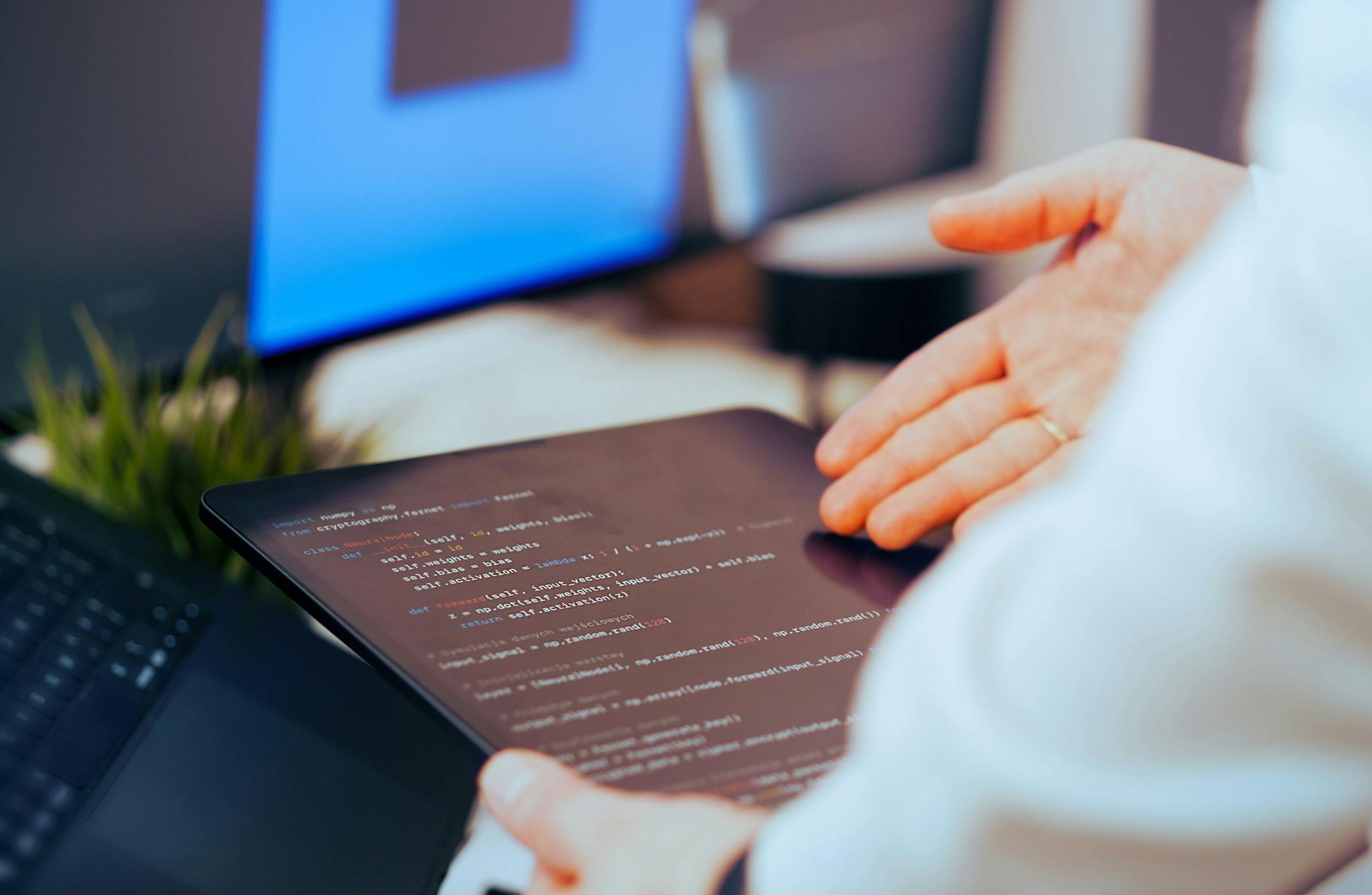
面对每天数十个标签页和跨设备协作需求,如何榨干浏览器的生产力?本份谷歌浏览器 202615 周效率实践清单专为高频办公用户打造。我们将跳过基础科普,直接深入快捷键重组、自定义词库映射、以及多设备无缝同步的硬核场景。通过排查同步冲突等真实痛点,帮你构建一套以毫秒计时的网页端工作流,让你的 Chrome 成为真正的效率引擎。
还在用鼠标低效地在几十个标签页中穿梭吗?在 2026 年第 15 周的节点,我们整理了这份专供重度办公用户的实践清单。这不是一篇教你如何安装插件的新手教程,而是一套基于真实办公痛点——从跨端同步延迟到快捷键冲突——的解决方案,旨在重塑你的浏览器交互肌肉记忆。
抛弃传统的鼠标点击,高频办公的精髓在于键盘的肌肉记忆。在 Chrome 124 及以上版本中,标签页组(Tab Groups)的快捷键调度变得更加底层。真实场景下,当你同时处理三个项目的竞品分析时,开启超过40个标签页会导致视觉崩溃。通过 Ctrl+Shift+PageUp/PageDown 快速移动当前标签页,配合自定义扩展快捷键(在 chrome://extensions/shortcuts 中配置),例如将“一键保存所有标签页到稍后阅读”绑定为 Alt+S。这种毫秒级的切换不仅减少了手部在键盘和鼠标间的移动,更能让你的思维不被繁琐的UI交互打断。

性能优化是效率的隐形保障。对于常驻后台的办公用户,Chrome 的内存占用往往是卡顿的元凶。自 Chrome 110 版本引入“内存节省程序”(Memory Saver)以来,这项功能已成为重度用户的救星。在实际办公中,如果你发现开启在线表格时出现明显的输入延迟,请前往 chrome://settings/performance,不仅要开启内存节省模式,更关键的是利用“始终保持活动状态的网站”白名单功能。将飞书、钉钉网页版或重要的实时协作文档域名加入其中。这样既能休眠无关网页释放内存,又能保证核心工作流实时响应,彻底告别假死。

很多用户忽略了浏览器与本地输入法词库的联动潜力。在处理大量长文本录入或客服工单回复时,频繁复制粘贴会极大拉低效率。你可以利用 Chrome 的自定义搜索引擎功能(chrome://settings/searchEngines),配合本地输入法的自定义短语词库。例如,将公司内部系统的长链接映射为关键字 sys。在地址栏输入 sys 加空格,即可直接调用内部系统搜索。结合搜狗或微信输入法的云端词库同步,无论你在哪台设备上打开 Chrome,都能通过几个拼音首字母瞬间调出长段标准话术或复杂指令,将网页端的信息输入效率提升数倍。
多设备同步是移动办公的基石,但“书签不同步”或“历史记录丢失”是高频痛点。遇到此类问题,不要盲目重启浏览器。直接在地址栏输入可验证的诊断命令 chrome://sync-internals。在真实排查中,如果你发现右侧面板的 Commit Step Result 显示 NETWORK_CONNECTION_UNAVAILABLE,通常是由于公司内网代理拦截了 Google 的同步端口。此时,只需在系统的代理设置中将 clients4.google.com 加入白名单,或在 Chrome 设置中强制注销当前账号并清除本地同步缓存,再次登录即可瞬间拉齐手机、笔电与工位台式机的数据。
这通常是因为触发关键字的设置冲突或未加空格。检查 chrome://settings/searchEngines 中对应站点的“快捷字词”,确保它不是常见的英文单词。正确操作是输入该快捷字词后,必须敲击一次 Space 键或 Tab 键,当地址栏左侧出现蓝色的“搜索 [网站名]”提示时,再输入你要查询的词库内容。
标签页组的同步覆盖问题多发于弱网环境下的并发操作。建议在主力设备上完成分组命名后,手动开启 chrome://flags/#tab-groups-save(保存标签页组功能)。将其保存到书签栏后,即使跨端同步出现时间戳错乱,你也能随时从书签栏一键恢复最完整的分组状态,避免被其他设备的旧数据覆盖。
如果不想频繁维护白名单,可以针对特定标签页使用右键菜单中的“固定”(Pin)功能。在当前版本的 Chrome 逻辑中,被固定的标签页会被赋予更高的保活权重,极大降低被系统主动休眠的概率。这对于需要实时监听报警音的后台工单系统或股票盯盘网页尤为管用。
掌握这些进阶技巧,你的浏览器将不再只是网页查看器,而是真正的生产力中枢。想要获取更多针对特定岗位的浏览器配置模板?点击下方链接下载《2026 高效办公浏览器配置预设包》,一键导入,即刻开启毫秒级工作流。
相关阅读:谷歌浏览器 202615 周效率实践清单,谷歌浏览器 202615 周效率实践清单使用技巧,谷歌浏览器常见问题深度解析:高频办公场景下的性能调优与故障排查