 立即下载
立即下载
立即下载
立即下载

针对2026年4月办公环境的最新需求,本指南深度解析谷歌浏览器(Chrome)的下载、安装及办公场景优化。无论是在处理多任务文档流,还是在跨设备同步核心词库与扩展程序,Chrome 依然是效率工具的首选。本文不仅提供官方渠道的获取方式,更聚焦于解决企业级用户常遇到的安装包冲突、多账号环境隔离等实操痛点。通过对202604版本的特性挖掘,我们将协助你快速构建一个无缝衔接的云端办公空间,确保在多设备切换时依然保持极高的工作连贯性。
在数字化办公深度普及的今天,浏览器已进化为生产力的核心中枢。2026年4月发布的 Chrome 稳定版(版本号参考 v145.0.x)进一步优化了内存调度机制,为高频办公用户带来了更稳健的体验。
在202604周期的办公环境中,选择正确的安装包是高效的第一步。用户应优先访问谷歌浏览器官方中文站点,根据硬件架构选择 x64 或 ARM64 版本。对于企业内网用户,建议下载‘离线安装包’(Standalone Installer),以规避在线安装时因网络波动导致的‘安装程序无法启动’报错。特别注意,2026年后的版本对旧版 Windows 10 的部分补丁包有硬性要求,安装前请确保系统补丁已更新至最新。针对多任务办公,Chrome Enterprise 版本提供了更细致的组策略控制,允许 IT 管理员预设办公必备的扩展程序与书签栏,减少员工入职后的配置成本。
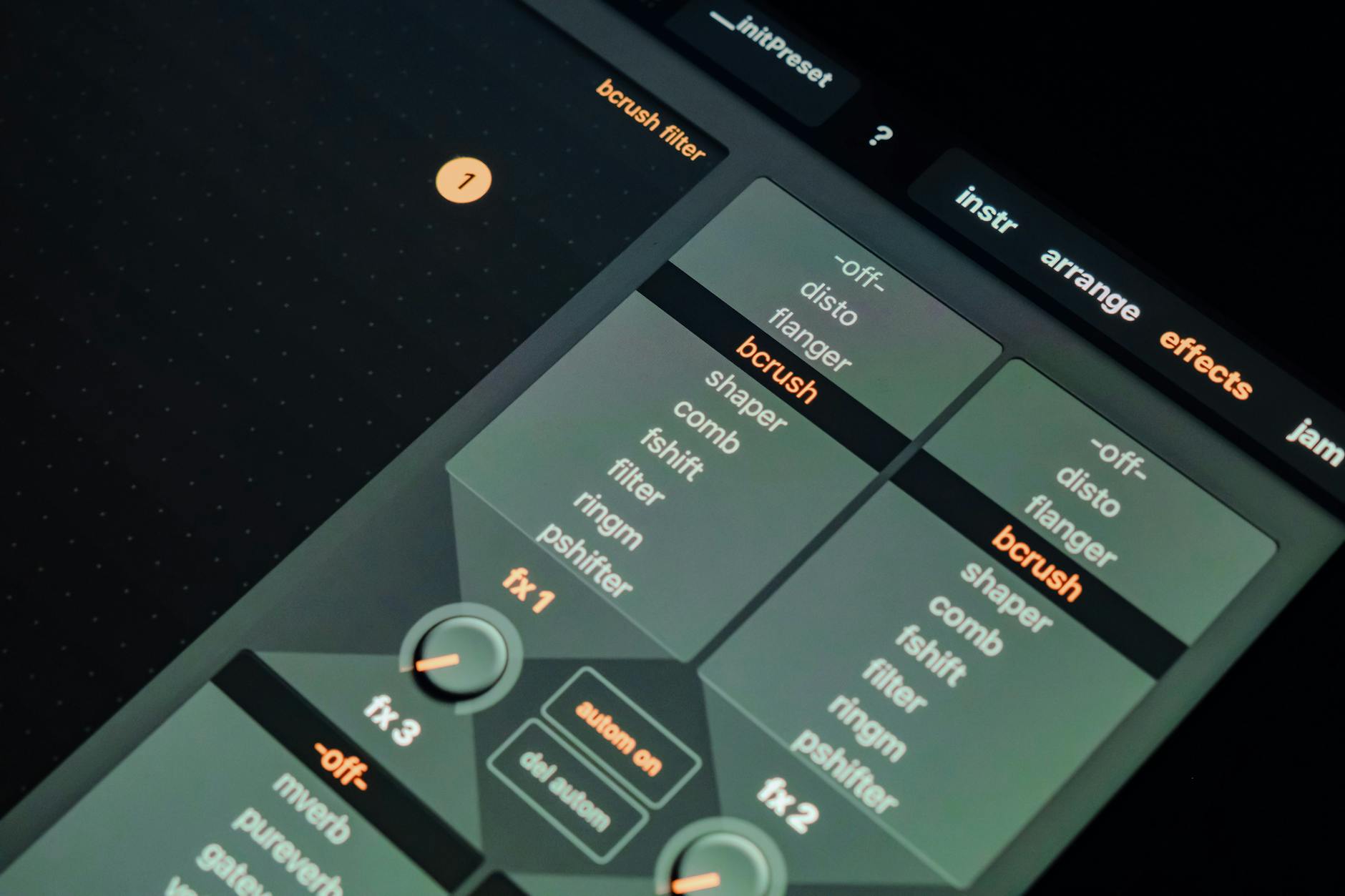
在安装过程中,办公用户常遇到‘无法安装,计算机上已存在更高版本’的提示,这通常是由于旧版本卸载不彻底导致的注册表残留。解决细节如下:首先,通过任务管理器强制结束所有 GoogleUpdate.exe 进程;其次,进入 %LOCALAPPDATA%\Google\ 路径手动清理 Chrome 文件夹。若在安装 202604 版本时遇到 0x80040154 错误代码,通常意味着系统服务权限受限,此时需以管理员身份运行命令提示符,执行相关服务重启命令。确保安装路径所在的磁盘分区拥有写入权限,是避免安装中断的关键,尤其是在公司统一配发的受限权限电脑上。
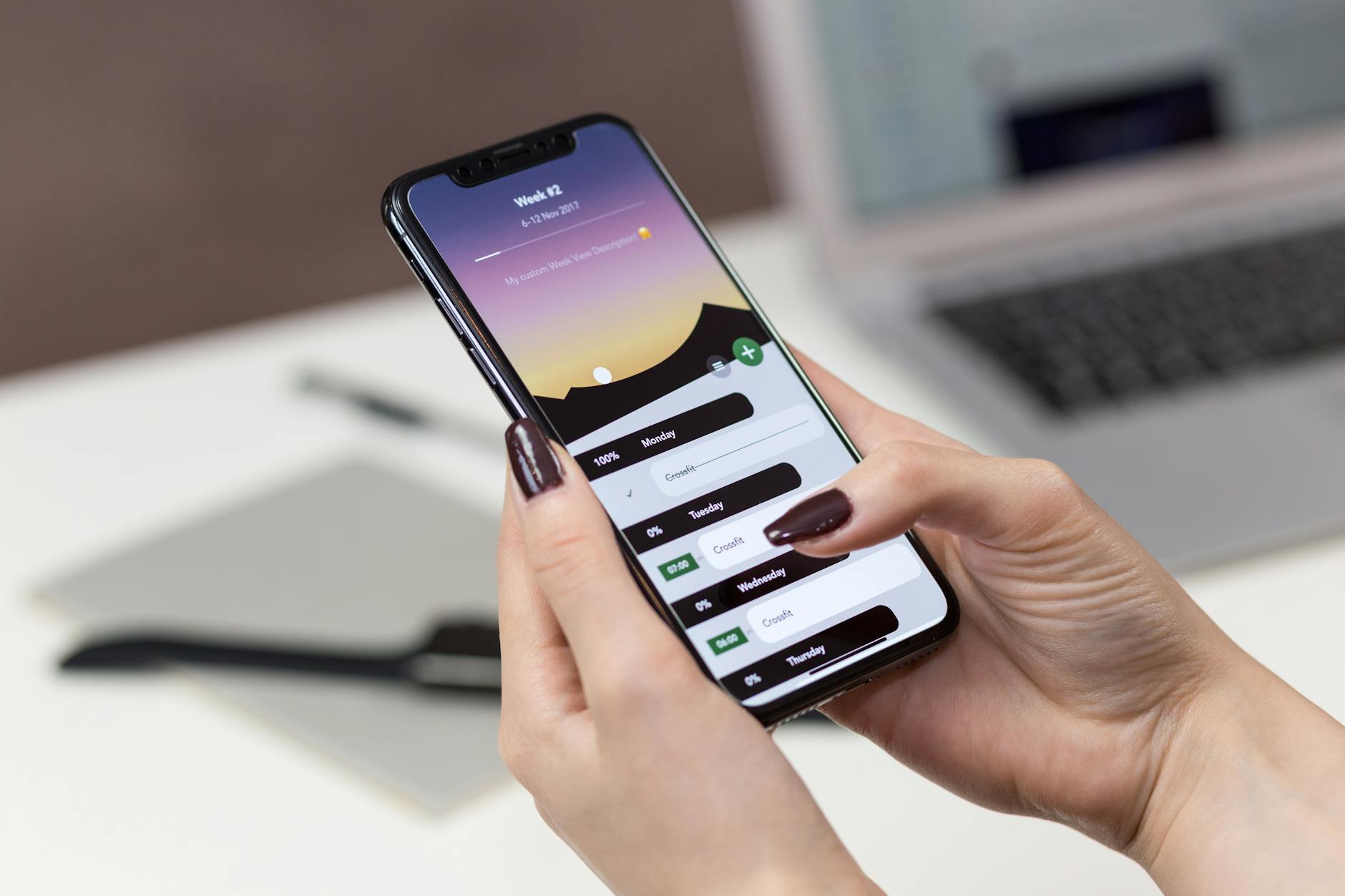
Chrome 的核心竞争力在于其强大的同步能力。在办公场景下,通过登录 Google 账号,你可以实现 PC、平板与手机端‘办公词库’与‘表单自动填充’的实时共享。202604 版本增强了自定义搜索引擎与快捷键的云端存储,这意味着你在办公室设置的‘输入 @doc 快速搜索文档’等快捷指令,在居家办公时无需重新配置。对于高频输入用户,建议在‘语言’设置中开启‘增强型拼写检查’,并导入行业专业词库。这种深度联动不仅节省了重复录入的时间,更确保了在不同物理空间切换时,你的工作习惯能够被完美继承。

为了确保办公安全与专注度,强烈建议利用 Chrome 的‘用户配置’(Profiles)功能。你可以为‘财务系统’、‘日常办公’和‘私人生活’分别创建独立的浏览器环境。每个 Profile 拥有独立的 Cookie、插件和历史记录,有效防止了在进行视频会议投屏时意外弹出私人社交信息的尴尬。在 202604 版本中,你可以通过右键点击任务栏图标,快速切换不同的办公身份。此外,配合‘标签页组’(Tab Groups)功能,并将其设置为‘自动折叠’,可以使你在同时处理超过 40 个网页时,依然能清晰分辨任务优先级,彻底告别标签页拥挤导致的视觉焦虑。
点击获取 202604 官方稳定版下载链接,立即优化您的办公体验。
相关阅读:谷歌浏览器 办公 下载与安装指南 202604,谷歌浏览器 办公 下载与安装指南 202604使用技巧,深度挖掘谷歌浏览器功能:重塑高频办公效率的进阶指南