 立即下载
立即下载
立即下载
立即下载
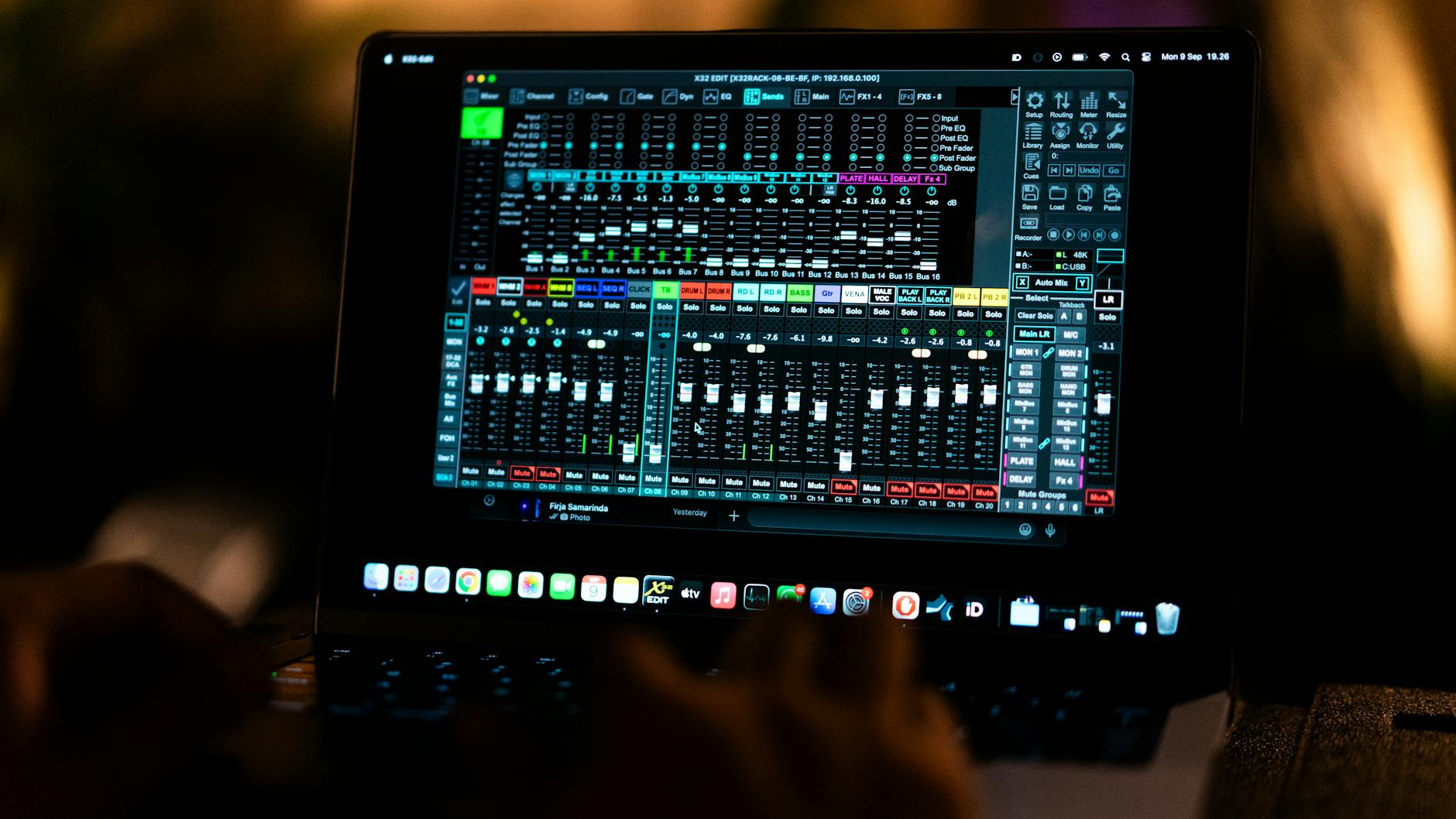
本篇谷歌浏览器更新日志深度总结了近期 Chrome 在生产力领域的重大突破。从 Chrome 120 版本引入的标签组同步功能,到内存节省模式的底层优化,我们不仅记录版本更迭,更聚焦于高频办公用户如何利用这些新特性提升工作流效率。文章涵盖了多设备同步的实战技巧、内存占用过高的排查方案,以及针对开发者和重度网页使用者的快捷键增强说明。通过对更新日志的细致梳理,帮助您掌握这款全球领先浏览器的核心演进逻辑,确保您的办公环境始终保持丝滑、安全且高效。
对于依赖浏览器进行日常工作的办公族而言,谷歌浏览器更新日志不仅是技术参数的堆砌,更是提升效率的藏宝图。随着 Chrome 版本的快速更迭,许多旨在解决‘内存焦虑’和‘多任务管理混乱’的功能已悄然上线。
在近期的谷歌浏览器更新日志中,‘内存节省模式’(Memory Saver)的演进尤为引人注目。针对办公用户经常开启数十个标签页导致系统响应变慢的痛点,Chrome 自 110 版本起引入并持续优化了该机制。在实际使用场景中,当你同时打开钉钉文档、Jira 看板和多个参考资料页时,Chrome 会自动释放暂时不活动的标签页内存,将其置于‘冻结’状态。排查细节显示,用户可以在‘设置-性能’中实时查看已节省的内存容量。若某个特定办公系统(如旧版 ERP)在被冻结后重载缓慢,建议将其添加到‘始终保持活动状态的网站’白名单中,以平衡系统流畅度与核心业务的响应速度。

Chrome 120 版本正式强化了‘标签组保存与同步’功能,这彻底改变了跨设备办公的逻辑。以往我们在公司电脑上整理好的‘项目调研’标签组,回到家后往往需要重新搜索。现在的更新日志明确指出,只要开启同步,右键点击标签组选择‘保存’,该组便会出现在所有登录同一账号的设备书签栏左侧。这种基于场景的组织方式,配合 Chrome 121 引入的 AI 标签分类建议,极大降低了信息检索的认知负担。对于高频办公用户,建议利用 `Ctrl+Shift+A` 快捷键快速搜索已打开的标签页,配合同步功能,实现从办公室到移动端的高效转场。

很多用户忽略了更新日志中关于地址栏(Omnibox)的增强描述。现在,你只需在地址栏输入 `@` 符号,即可直接唤起‘搜索标签页’、‘搜索书签’或‘搜索历史记录’的快捷指令。这在处理复杂项目、寻找半个月前浏览过的技术文档时效率极高。此外,侧边栏(Side Panel)在近几个版本中得到了重构,现在支持将‘阅读清单’、‘书签’甚至‘Google 搜索结果’常驻侧边。这意味着你可以在不切换标签页的情况下,一边阅读长文一边记录笔记或查看参考资料,这种并排协作模式是提升单屏幕办公效率的杀手锏。
查阅最新的谷歌浏览器更新日志,不难发现谷歌正加速推进 Manifest V3 扩展规范。这意味着许多老旧的插件可能面临失效或需要更新。对于依赖特定翻译、截图或比价插件的办公用户,建议定期访问 `chrome://extensions` 检查插件状态。可验证的参数显示,V3 规范显著提升了隐私安全性并降低了插件对 CPU 的持续占用。如果在更新后发现某个核心生产力插件无法运行,通常是因为其尚未适配新的权限模型。此时,利用 Chrome 内置的‘安全检查’功能,可以一键扫描是否存在受损或包含安全隐患的扩展程序,确保办公环境的绝对纯净。
这通常出现在公司配发的电脑上,或者是安装了某些修改系统注册表的软件。您可以访问 `chrome://policy` 查看具体的管理策略。如果是个人设备,通常需要清理注册表中的 `HKEY_LOCAL_MACHINE\SOFTWARE\Policies\Google\Update` 项来恢复自主更新权限。
这往往与硬件加速有关。请尝试进入‘设置-系统’,关闭‘使用图形加速模式(如果可用)’并重启浏览器。若问题解决,说明是当前显卡驱动与 Chrome 新版本的渲染引擎存在兼容性冲突,建议更新显卡驱动后再重新开启该选项。
除了关注官方博客,办公进阶用户可以访问 ChromeStatus 官网。那里记录了每一个 API 的变更和功能灰度测试进度。对于需要提前适配新特性的开发者或极客,这是比稳定版更新日志更超前的参考源。
想要体验最新的办公增强功能?立即前往谷歌官网下载最新版 Chrome,或在浏览器地址栏输入 chrome://settings/help 手动触发版本检查。