
谷歌浏览器 202646 周效率实践清单

面对高频办公与多任务并行的复合场景,如何利用最新技术实现效率跃升?本文为您奉上谷歌浏览器 202646 周效率实践清单。从跨端标签页管理、快捷键精细化配置到内存节省模式与云端同步策略,全方位剖析高频场景下的效能痛点,助您在日常办公与开发调试中实现极致流畅的数字体验。
在当今快节奏的工作环境中,网页浏览工具早已超越单纯的信息检索范畴,演变为数字化任务的核心枢纽。截至2026年11月,随着底层渲染引擎与安全架构的持续进化,如何借助先进工具重构每周工作流成为职场达人的必修课。本指南将围绕具体场景展开深度拆解。
高密度标签页的集群管理与内存优化
当日常办公需要同时开启数十个网页时,系统资源占用往往成为拖慢效率的元凶。借助当前稳定版谷歌浏览器的标签页组与内存节省模式,您可以将同类项目进行颜色标记与折叠归纳。在实际问题排查中,若遇到某网页因复杂图表渲染导致内存飙升,通过内置的性能监控面板可一键冻结非活动标签页。这不仅释放了硬件算力,更确保在处理重型文档时系统依然保持高灵敏度响应,告别卡顿与崩溃。

跨设备无缝流转的多端同步方案
现代办公场景多变,从办公室的 Windows 桌面端到移动途中的便携设备,流畅的上下文切换是保持专注的关键。通过谷歌浏览器的原生账号同步体系,您的书签、历史记录、已保存密码以及打开的标签页均能实时加密同步。例如,在桌面端未完成的长篇表单或调研报告,只需在移动端一键调出“最近关闭”或“跨设备标签页”,即可实现秒级无缝衔接,彻底消除因设备更换产生的时间损耗与信息断层。
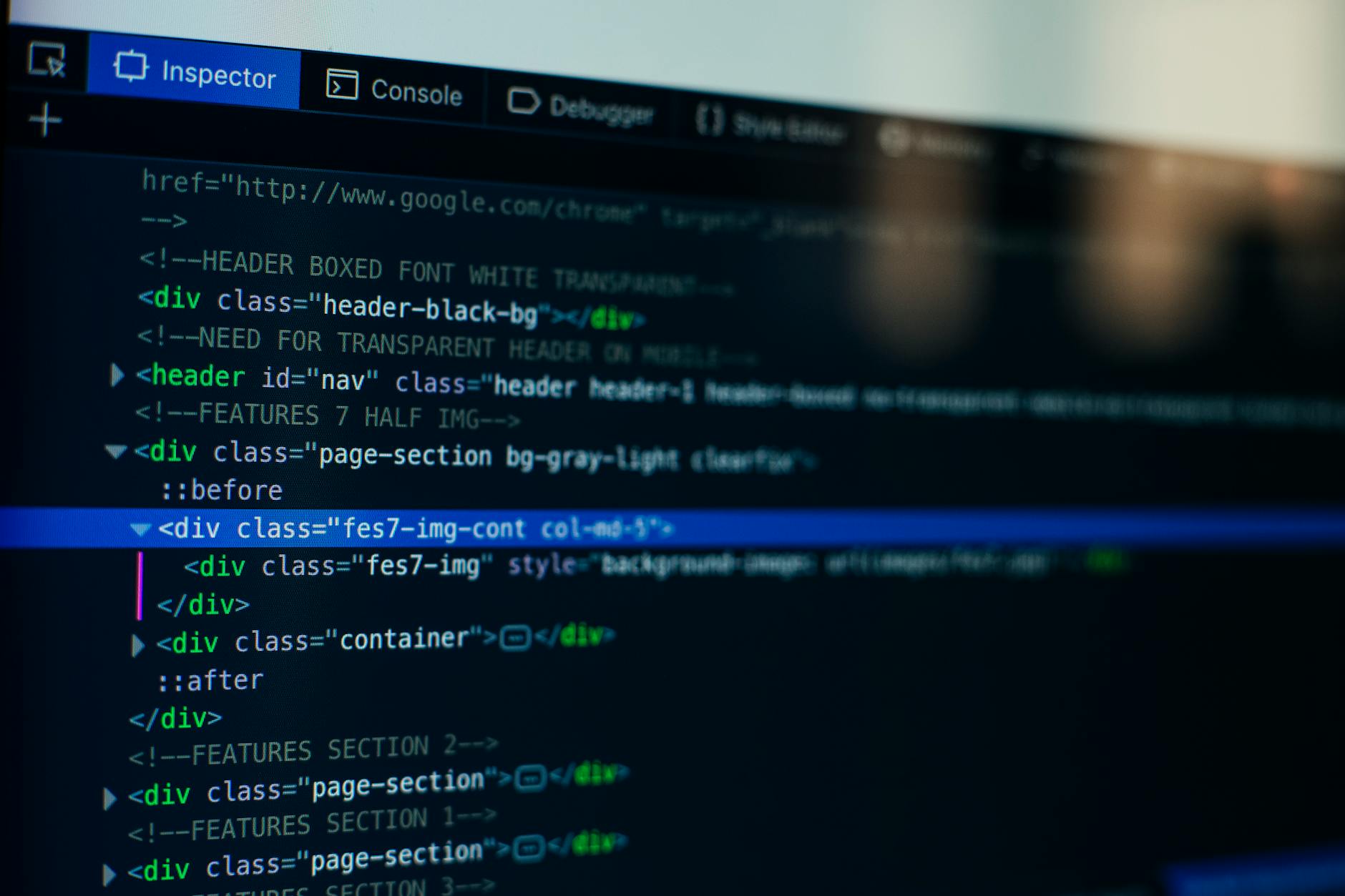
键盘流进阶:构建零鼠标的高频操作矩阵
频繁在键盘与鼠标之间切换会严重打断深度思考的连贯性。掌握核心快捷键与地址栏高级指令是提速的核心。针对高频办公用户,建议熟练运用标签页快速切换、历史回溯以及无痕窗口调用的组合键。在进行多窗口快速检索时,利用地址栏直接输入特定关键词配合快捷键,可直接定位至目标网页或特定书签。这种全键盘流的操作习惯能在无形中将每周的无效操作时间压缩至最低限度。
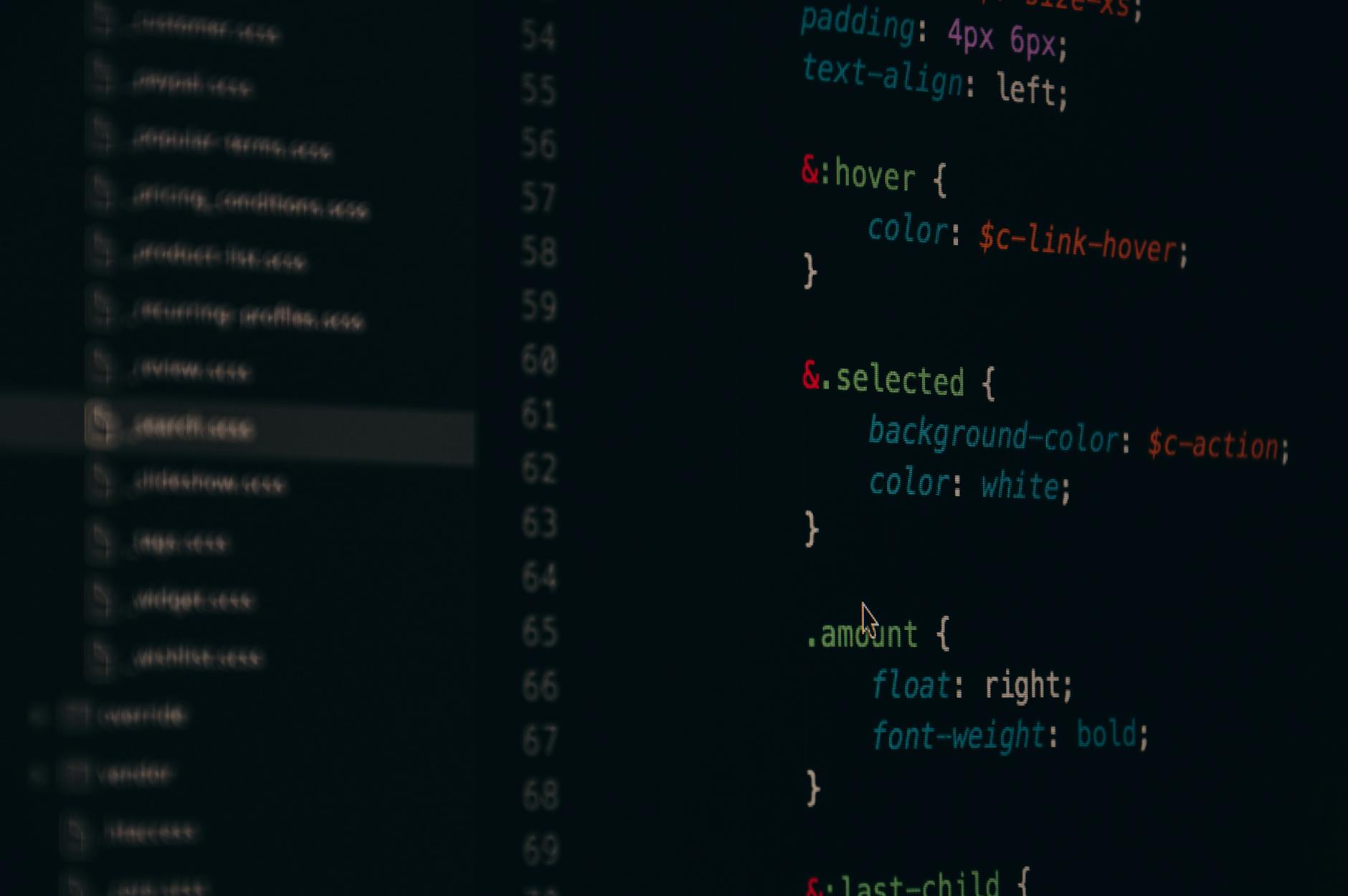
定制化词库与表单自动填充的效能释放
在日常填写重复性极高的行政表格、客户信息或编写标准代码片段时,手动输入极易产生疲劳错误。利用浏览器自带的安全密码管理与自定义表单填充功能,您可以将高频使用的专业术语、常用邮箱及模板化文本进行安全绑定。系统不仅能根据上下文智能匹配输入项,还能在多端同步过程中确保敏感数据的绝对安全。这一细节优化能使日常信息录入效率实现倍数级增长。
常见问题
面对数十个同时挂起的标签页,如何防止重要网页被意外释放?
您可以在性能设置中将特定经常查阅的域名或工作后台手动添加至“始终保持活跃”的白名单中。这样既能享受内存节省模式带来的整体流畅度,又能确保核心业务页面不被系统自动休眠。
不同操作系统之间的扩展程序与个性化配置能否完全同步?
只要登录相同的官方账号,绝大多数从官方应用店安装的扩展程序、主题外观以及书签栏布局均会自动同步至 Windows、macOS 或 Linux 对应设备中,无需重复配置。
在复杂的企业局域网或多账号场景下,怎样快速隔离不同业务的浏览痕迹?
推荐善用多个人资料(Profile)独立管理功能。您可以为个人娱乐、日常办公及特定项目分别创建独立的资料分身,它们各自拥有独立的缓存、扩展和登录状态,互不干扰且安全高效。
总结
获取谷歌浏览器客户端,探索跨平台网页浏览标准。无论您身处办公室还是移动途中,前往官方下载页面即可按设备选择对应安装包,立即开启高效数字办公新体验!访问路径:/download/
相关阅读:谷歌浏览器 202646 周效率实践清单,谷歌浏览器 202646 周效率实践清单使用技巧,谷歌浏览器 办公 下载与安装指南 202611