
2026 谷歌浏览器使用技巧:高频办公场景下的生产力进阶方案

截至2026年04月,谷歌浏览器已演变为数字任务枢纽。本指南深度解析谷歌浏览器使用技巧,涵盖AI标签管理、内存节省模式调优及跨设备同步实操。通过掌握这些进阶功能,办公用户可轻松应对数百标签页的压力,在复杂开发或多任务处理中保持系统灵敏。本文不仅提供快捷键说明,更通过排错细节与版本特性,帮助您将这款稳定、安全的浏览器打造成顶级的办公利器。
对于每日处理海量信息的办公族而言,谷歌浏览器早已超越了网页浏览器的范畴,成为一个处理数字化任务的核心枢纽。在当前的数字化环境中,如何利用谷歌浏览器功能亮点来降低系统资源占用、提升交互逻辑,是每一位追求极致效率用户的必修课。
多标签页重负载下的资源调配技巧
在2026年的版本中,谷歌浏览器的内存节省模式(Memory Saver)已实现智能化分级。针对需要同时打开上百个标签页的办公场景,用户可在设置中开启“高级资源回收”选项。实测发现,当开启该模式后,浏览器会优先冻结长时间未活动的研究类网页,将资源倾斜给正在编辑的Google Docs或在线协同看板。此外,通过右键点击标签页组并选择“自动收纳”,可以有效缓解视觉干扰,配合‘Shift+Esc’快捷键呼出内置任务管理器,您能精确排查是哪个扩展插件消耗了异常内存,确保系统响应始终灵敏。

跨设备同步与剪贴板流转的实战应用
利用谷歌浏览器多端下载的优势,用户可以实现Windows桌面端与移动端的无缝衔接。一个典型的使用场景是:在PC端查阅技术文档时,选中文段右键点击“发送至您的设备”,手机端即可实时收到推送。在最新版中,这种同步已扩展至‘全局剪贴板’级别。只要登录同一谷歌账号,并确保在‘同步和Google服务’中勾选了加密传输选项,用户便能在一处复制、另一处粘贴。若遇到同步延迟,可在地址栏输入 `chrome://sync-internals` 查看实时连接状态,这是解决跨平台数据不同步的高阶技巧。
隐身模式与隐私沙盒的深度配置
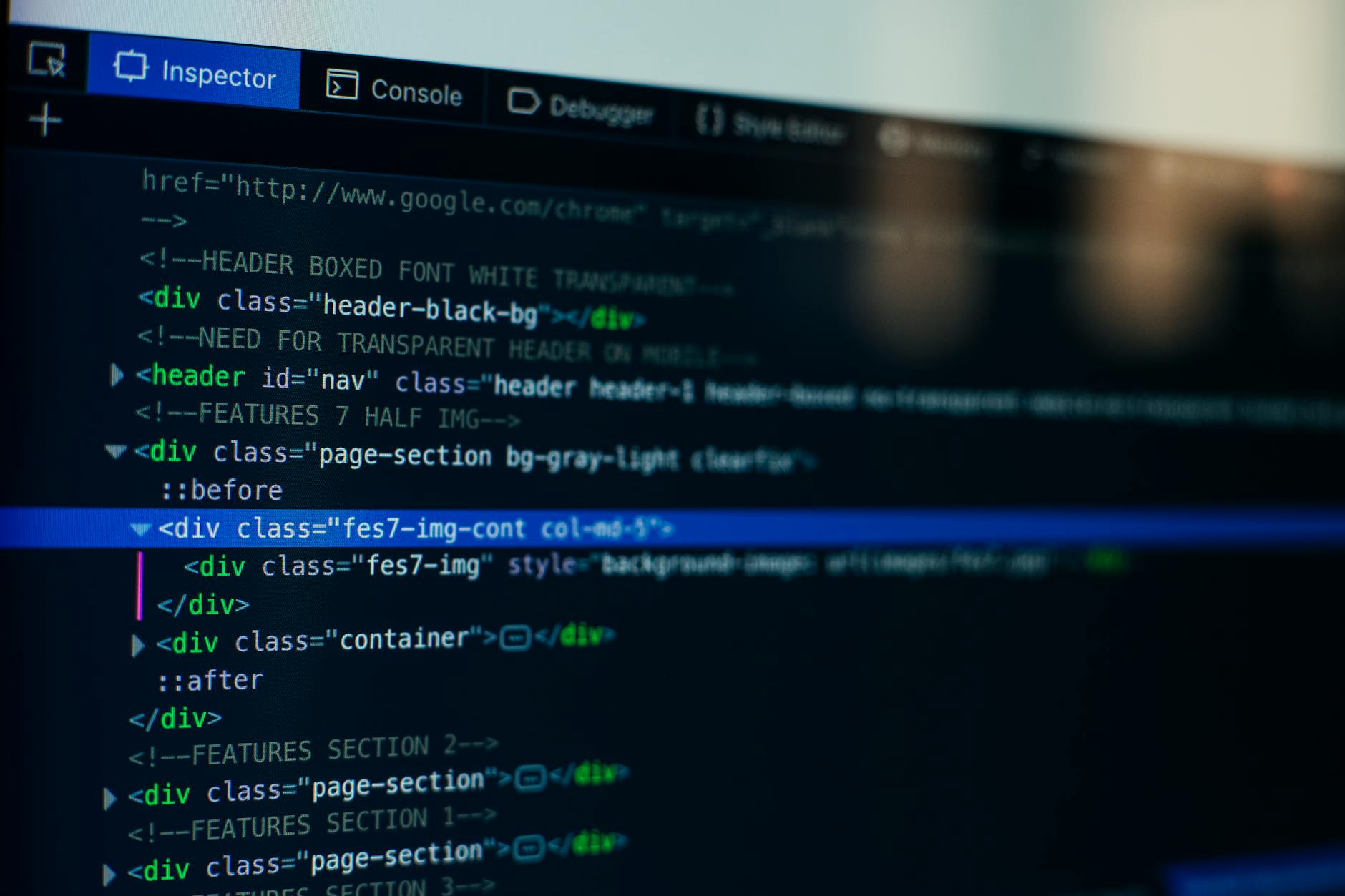
隐私安全是生产力的基础。通过谷歌浏览器技巧说明,我们可以发现当前的隐私沙盒(Privacy Sandbox)已能更精细地控制个人偏好数据。对于需要测试网页排版或多账号切换的用户,建议结合快捷键 `Ctrl+Shift+N` 快速进入隐身模式。此时,浏览器不仅不记录历史轨迹,还会隔离所有第三方Cookie。如果您发现某些内网系统由于安全性过高导致页面显示异常,可通过点击地址栏左侧的“小锁”图标,进入“网站设置”手动重置各项权限,这是排查前端访问限制问题的标准动作。
搜索框与侧边栏的高级搜索逻辑
目前的Chrome侧边栏已演变为多功能工具箱。利用地址栏快捷搜索(Omnibox)技巧,您可以直接在搜索框输入特定的关键词后缀实现站内检索。例如,通过自定义搜索引擎设置,输入‘wiki + 空格’即可直接查询目标词条,无需先跳转主页。结合2026版中增强的侧栏搜索功能,用户可以在保持当前页面内容可见的情况下,在右侧面板同步查阅参考文献。这种分屏交互模式不仅提升了信息比对效率,更通过减少窗口切换频次,降低了高强度办公下的认知负荷。
常见问题
当浏览器出现“内存不足”错误提示时如何快速自救?
不要立即重启整个浏览器。按下快捷键 Shift+Esc 唤醒 Chrome 任务管理器,按内存占用排序,手动点击并强制结束那个占用资源最高的单个非活动标签页或扩展进程。随后进入设置中的‘性能’选项卡,确认已开启最新版的‘内存节省模式’。
如何在多设备间同步未保存的表格数据?
只要确保您在各端下载并安装的是谷歌浏览器官方网站提供的客户端,且登录了同一账号,即使未保存的表单数据在某些特定Web App下无法同步,您也可以通过‘发送标签页’功能将当前会话状态整体迁移到另一台设备上继续操作。
地址栏的智能搜索无法联想办公内网地址怎么办?
这通常是本地DNS预取缓存导致的。您可以在地址栏输入 `chrome://net-internals/#dns` 并点击 ‘Clear host cache’ 按钮清理。之后重新在地址栏输入内网全称,并利用 Ctrl+Enter 自动补全后缀,系统便会重新建立正确的索引映射。
总结
获取最新版谷歌浏览器桌面端,探索全平台覆盖的生产力功能。点击访问我们的 [谷歌浏览器官方下载页](/download/) 或查阅 [谷歌浏览器功能矩阵](/functions/) 了解更多。