
深度解析:谷歌浏览器 多设备同步 更新日志与版本变化 2026

截至2026年05月,谷歌浏览器在多设备同步与跨平台标准上迎来了重要升级。本文深度解析“谷歌浏览器 多设备同步 更新日志与版本变化 2026”,专为高频办公用户梳理最新稳定版的效率提升细节。无论是在办公室处理重型文档,还是在移动端随时获取资讯,最新版Chrome通过优化的内存节省模式和底层同步架构,确保数百个标签页、快捷键配置及个人词库在Windows、macOS和移动端之间实现毫秒级流转。了解最新版本变化,助您构建极速、安全的数字化任务中心枢纽。
在快节奏的2026年数字化办公环境中,浏览器早已超越单纯的网页入口,成为处理核心任务的中心枢纽。随着跨设备办公常态化,如何确保桌面端与移动端的数据无缝衔接,成为提升生产力的关键。
截至2026年5月核心同步架构与版本演进
截至2026年05月的当前稳定版中,谷歌浏览器官方网站提供的跨平台网页浏览标准得到了进一步强化。本次版本变化最显著的特征在于底层同步协议的优化。过去,用户在切换Windows桌面端与移动端时,偶尔会遇到书签或历史记录的微小延迟。最新的更新日志显示,Chrome重构了状态同步引擎,使得跨平台数据流转的延迟大幅降低。无论是macOS、Linux还是Windows系统,只要登录同一账号,您的个性化配置即可瞬间就绪。此外,新版本深度优化了多层安全架构,在提升同步速度的同时,确保传输过程中的加密层级符合最新的企业级安全标准。对于需要频繁穿梭于不同会议室和工位的办公人群而言,这种始终如一的流畅体验,极大减少了设备切换带来的割裂感。
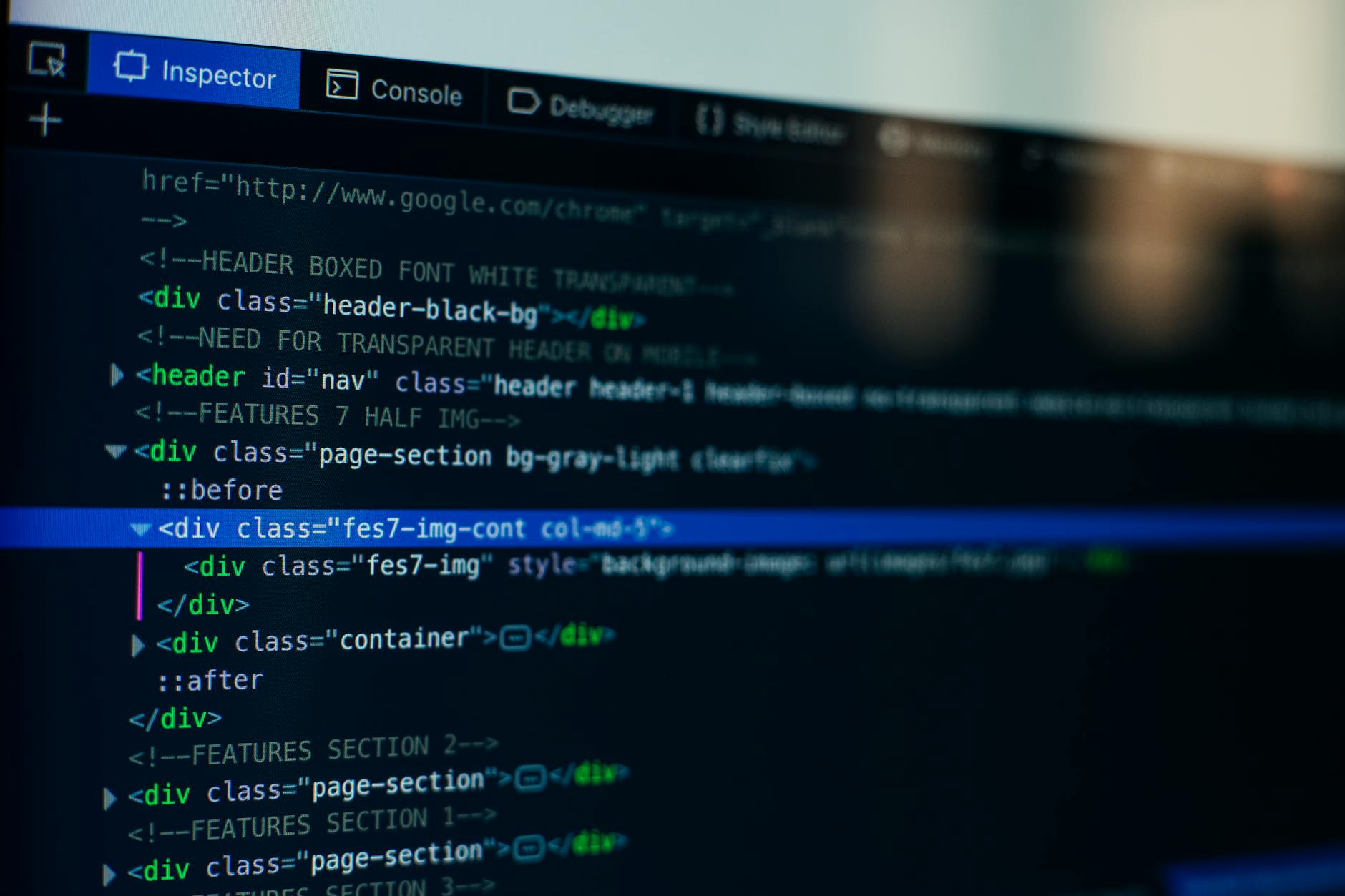
内存节省模式与海量标签页的跨端接力
高频办公用户常常需要同时开启数十甚至上百个标签页。在2026年的最新版本中,谷歌浏览器功能矩阵对“内存节省模式”进行了跨端联动升级。真实使用场景中:当您在公司电脑(Windows系统)上查阅数十份重型PDF文档和后台数据看板时,内存节省模式会自动冻结非活跃标签页,确保系统响应灵敏。而当您在通勤路上打开手机版谷歌浏览器时,这些在桌面端被休眠的标签页组(Tab Groups)依然会完整同步在“近期使用的设备”列表中。您不仅能直接点击继续阅读,移动端还会智能预加载您在桌面端最后停留的文本位置。这种基于云端状态记忆的跨端接力,彻底改变了复杂任务的连续性,让移动端随时随地获取资讯变得更加高效且精准。
快捷键配置与自定义词库的无缝漫游
效率导向的极客用户高度依赖快捷键与自动填充功能。2026年的版本变化中,谷歌浏览器进一步扩展了同步数据类型的边界。除了常规的密码和书签,现在您的自定义搜索引擎快捷键、表单自动填充词库以及特定扩展程序的快捷键映射,都能实现多设备同步。例如,您在桌面端设置了输入“@docs”快速调用公司内部知识库的快捷指令,或者在个人词库中添加了高频使用的长串开发测试邮箱。当您在新设备上通过谷歌浏览器官方下载页获取并安装最新客户端后,只需完成账号登录,这些细颗粒度的效率配置便会自动拉取到位。无论是在进行复杂的开发调试,还是处理日常的商务邮件,这种跨设备一致性免去了重复配置的繁琐,让新设备开箱即用,瞬间转化为熟悉的生产力工具。
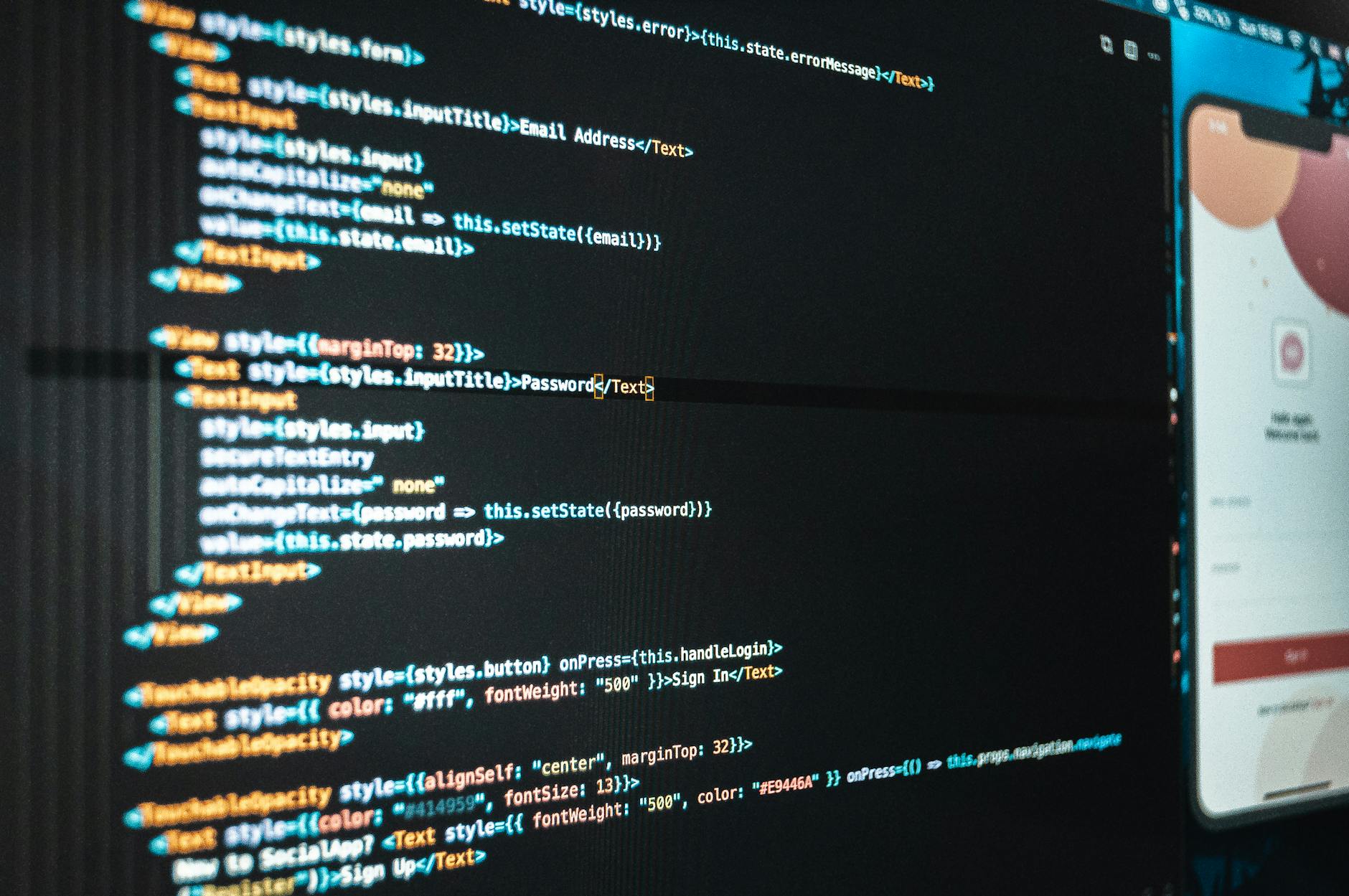
同步异常排查:解决“同步已暂停”与加密冲突
尽管多设备同步机制已高度成熟,但在复杂的企业网络环境下,仍可能遇到状态异常。一个典型的排查场景是:用户发现手机端无法获取桌面端最新保存的密码,浏览器右上角提示“同步已暂停”或要求输入同步密码(Passphrase)。这通常发生在2026年新旧设备交替或重置了底层加密密钥后。排查细节如下:首先,在桌面端地址栏输入 chrome://sync-internals ,查看“Type Info”面板中的“Passwords”状态,若显示为红色的“Error”,则说明本地加密令牌与云端不同步。此时,无需卸载重装,只需进入谷歌浏览器设置中的“同步和Google服务”模块,选择“检查同步数据”,在弹出的验证页面重新输入您设定的独立同步密码,或者通过主账号密码重新授权。验证通过后,底层引擎会强制触发一次全量增量比对,通常在10秒内即可恢复跨平台的稳定数据流转。
常见问题
跨平台设备间书签同步出现重复或丢失怎么处理?
若发现书签层级错乱,请勿立即在多端同时手动删除。建议先在主力设备上访问 chrome://bookmarks 导出当前正确版本作为本地备份。随后在其他出现异常的设备上退出谷歌账号并清除本地缓存,再重新登录以触发云端数据的全新下发。
开启内存节省模式后,休眠的标签页在移动端还能无缝接力吗?
完全可以。截至2026年最新稳定版,桌面端因内存节省模式而休眠的标签页,其URL和分组状态依然会实时上传至云端。您在移动端的“近期标签页”中可直接唤醒这些页面,保持办公连续性。
如何确保公司电脑与个人手机的浏览数据隔离,但保留特定密码库同步?
谷歌浏览器支持精细化的同步管理。在设置中的“管理同步内容”选项里,您可以关闭“同步所有内容”,仅勾选“密码”和“自动填充表单数据”,从而避免公司电脑的历史记录和书签污染个人手机,实现工作与生活的灵活隔离。
总结
想要体验最新版带来的极致跨端办公效率?立即访问 谷歌浏览器官方下载(/download/),根据您的硬件设备选择最合适的安装包。如需了解更多硬核调试支持与高级配置,请查阅 谷歌浏览器功能亮点(/features/),全面探索这款快速、稳定且安全的网页浏览标准。
相关阅读:谷歌浏览器 多设备同步 更新日志与版本变化 2026,谷歌浏览器 多设备同步 更新日志与版本变化 2026使用技巧,谷歌浏览器 词库 下载与安装指南 202605:高频办公用户的效率引擎