 立即下载
立即下载
立即下载
立即下载

本篇谷歌浏览器教程专为高频办公用户打造,摒弃冗长的基础安装介绍,直击效率核心。我们将深入探讨Chrome 120+版本中的内存节省模式、多级标签组逻辑以及地址栏自定义搜索引擎等进阶功能。通过实战场景解析,解决网页卡顿、信息过载与多端同步冲突等痛点,助你将浏览器从单纯的网页浏览工具转化为强大的生产力中枢,实现办公效率的指数级提升。
在数字化办公时代,浏览器不仅是窗口,更是操作系统。本教程将带你超越基础操作,深度挖掘谷歌浏览器的隐藏潜能。
对于需要同时开启数十个标签页的办公族,内存溢出是导致系统卡顿的元凶。在Chrome 108版本后,官方引入了“内存节省模式”。通过访问 `chrome://settings/performance`,你可以手动激活此功能。它会自动释放非活动标签页占用的资源,确保当前操作的页面流畅运行。实测显示,在开启20个以上文档标签时,该模式可降低约30%的内存占用。此外,针对特定的实时监控页面(如交易行情或后台看板),建议将其加入“始终保持活动状态”白名单,避免因后台冻结导致的数据断流或通知延迟。

杂乱的标签栏是效率的杀手。利用谷歌浏览器的“标签组”功能,你可以通过右键点击标签并选择“向新组添加标签”来对任务进行归类。建议采用“项目制”命名,并辅以不同颜色区分。例如,将“财务报表”设为红色,将“参考资料”设为蓝色。更进阶的操作是结合“固定标签”功能,将常用的企业邮箱、钉钉网页版等高频应用常驻左侧,防止误关闭。当项目结束时,直接右键点击组名选择“关闭组”,即可瞬间清理桌面,实现工作流的快速切换与心流保护。
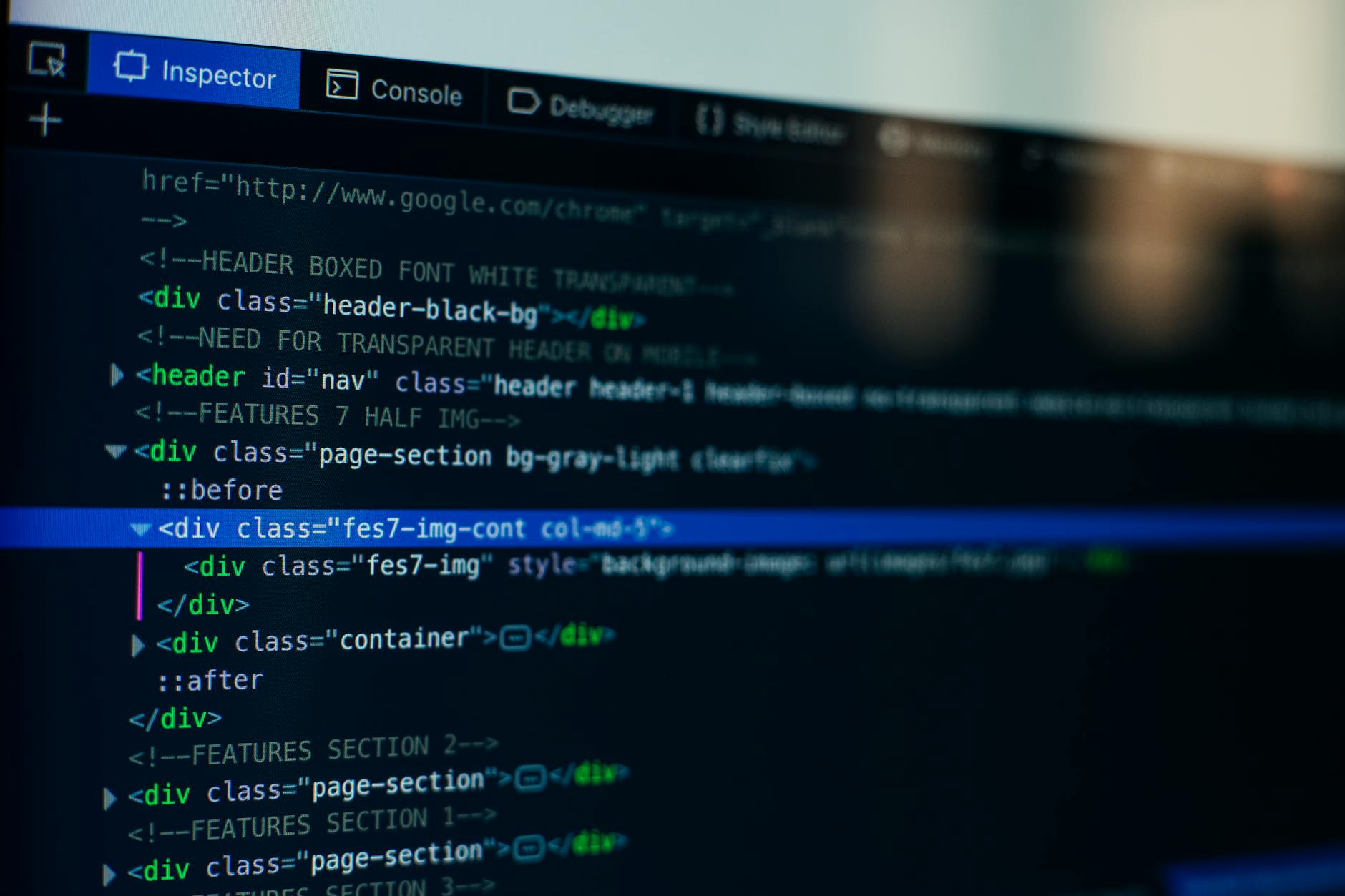
大多数用户仅将地址栏用于关键词搜索,但其真正的威力在于“站点搜索”自定义。进入 `chrome://settings/searchEngines`,你可以为常用工具设置快捷字。例如,将公司内部Jira系统的搜索URL设为快捷键“jr”。下次查询任务时,只需在地址栏输入“jr + 空格 + 任务号”,即可跳过首页加载过程,直达目标详情页。这种“去首页化”的操作逻辑,每天能为重度办公用户节省至少15分钟的无效跳转时间,是构建个人知识库检索闭环的关键一步。
为了避免私人账号与办公账号的Cookie冲突,建议利用Chrome的“多配置文件”功能。点击右上角头像,添加独立的“工作”与“个人”配置。这不仅能实现书签、插件和历史记录的物理隔离,还能确保在多端同步时,不同场景下的词库与自动填充表单互不干扰。针对跨境办公或网络环境切换导致的同步失败,可通过 `chrome://sync-internals` 查看实时连接状态。若遇到特定网页证书报错(如 NET::ERR_CERT_AUTHORITY_INVALID),在确认安全的前提下,可在页面空白处输入“thisisunsafe”强制进入,解决紧急访问需求。
首先检查 `chrome://extensions/` 禁用不常用的插件,尤其是广告屏蔽类插件。其次,访问 `chrome://flags` 搜索并开启 'GPU rasterization'(GPU 光栅化),利用硬件加速减轻CPU负担。如果特定页面崩溃,按 Shift+Esc 打开浏览器内置任务管理器,精准结束占用过高的子进程。
不要慌张,使用快捷键 Ctrl+Shift+T(Mac为Cmd+Shift+T)可以按顺序反向恢复关闭的标签或窗口。如果整个组被关闭,点击右上角“三个点”->“历史记录”,在“最近关闭的标签页”中可以找到以组名命名的文件夹,点击即可一键还原整个工作现场。
请确保两端登录的是同一个谷歌账号,并检查“设置”->“Google服务”->“管理同步的内容”中是否勾选了“书签”。若依然无效,尝试在电脑端手动触发一次同步:访问 `chrome://settings/syncSetup`,先关闭同步再重新开启,通常能强制触发服务器数据刷新。
想要获取更多关于 Chrome 插件组合方案或快捷键秘籍?点击下方链接下载《2024办公族浏览器效率手册》,立即开启你的极速办公之旅。